دليل VPN محدث لعام 2026

كيف يعمل VPN؟ رحلة بياناتك داخل النفق المشفر خطوة بخطوة

عندما تضغط زر الاتصال في تطبيق VPN لا تنتقل مباشرة إلى الموقع الذي طلبته. يبدأ التطبيق أولاً بالتواصل مع خادم VPN، ويتحقق الطرفان من هوية الاتصال، ثم ينشئان مفاتيح جلسة ويحددان البروتوكول المستخدم. بعد ذلك تُغلّف حركة الإنترنت داخل قناة مشفرة، ويعيد الخادم إرسال طلباتك إلى المواقع بعنوان IP تابع له. يشرح هذا الدليل ما يحدث في كل مرحلة، من أول مصافحة رقمية حتى عودة الصفحة إلى جهازك، ولماذا تؤثر المسافة والبروتوكول وازدحام الخادم في السرعة. كما يوضح دور DNS & Kill Switch & Split Tunneling وحدود الحماية، لتفهم طريقة عمل VPN عملياً قبل اختيار الخدمة.

✓ مقارنة واضحة ✓ روابط موثوقة ✓ إفصاح شراكة ✓ بدون وعود مضللة
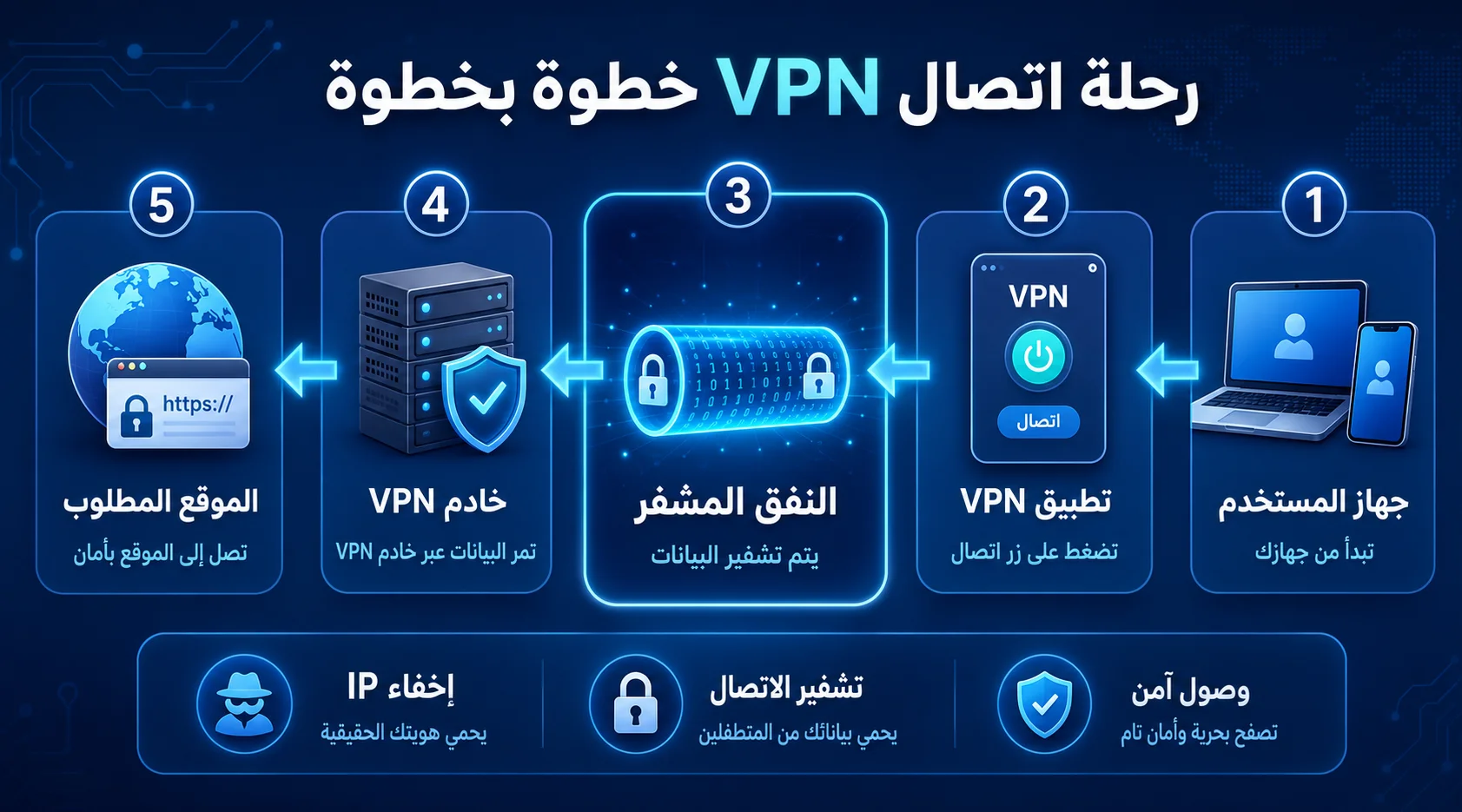
كيف يعمل VPN من الجهاز عبر نفق مشفر إلى خادم VPN ثم الموقع
يشفّر التطبيق البيانات قبل إرسالها إلى خادم VPN، ثم يمررها الخادم إلى وجهتها بعنوان IP مختلف.

الإجابة السريعة

الإجابة السريعة: يعمل VPN بإنشاء اتصال مشفر بين جهازك وخادم VPN. بعد المصادقة وإنشاء مفاتيح الجلسة، يحوّل التطبيق بياناتك إلى حزم مشفرة لا يستطيع مشغل شبكة Wi-Fi قراءة محتواها أثناء انتقالها إلى الخادم. يفك الخادم طبقة VPN ويرسل الطلب إلى الموقع، لذلك يرى الموقع عنوان IP الخاص بالخادم بدلاً من عنوان اتصالك الأصلي. عند عودة الرد، يشفره الخادم ويرسله عبر النفق، ثم يفك التطبيق التشفير على جهازك.

لمن يريد تجربة هذه العملية بتطبيق متوازن، نرشح NordVPN كاختيار شامل. ولحماية عدد كبير من الأجهزة باشتراك واحد، يعد Surfshark خياراً عملياً. ويمكن للمستخدم الذي يريد مشاهدة تغير IP وفهم النفق دون اشتراك مدفوع أن يبدأ ضمن حدود خطة Proton VPN المجانية.

آخر تحديث: 2026-07-24
تمت المراجعة بواسطة: فريق SecureVPNVault
راجعنا آلية الاتصال والخصائص الفنية من وثائق البروتوكولات وصفحات الدعم الرسمية، ثم صغنا الشرح بلغة عملية. قد تختلف أسماء الإعدادات وتوفرها بين النظام والخطة وإصدار التطبيق.

أفضل الاختيارات

اختيارات مختصرة تساعدك على الوصول للخدمة المناسبة حسب الاستخدام.

اختيار المحرر

NordVPN

★★★★★ 4.8 / 5

اختيار مناسب لمن يريد رؤية آلية VPN تعمل دون إدارة تفاصيل كثيرة؛ يتولى التطبيق اختيار اتصال مناسب، مع Kill Switch وحماية DNS وإمكانية تغيير البروتوكول عند الحاجة.

  • ✓ اتصال تلقائي مناسب للاستخدام اليومي
  • ✓ Kill Switch وحماية من تسرب DNS
  • ✓ بروتوكول حديث مع إمكانية تغيير الإعداد
اتصال سريع مع خصائص تمنع خروج الحركة خارج النفق
أفضل قيمة للأجهزة الكثيرة

Surfshark

4.7 / 5

مناسب للعائلة أو المستخدم الذي يريد تشغيل VPN على الهاتف والكمبيوتر والتابلت والتلفاز دون عدّ الاتصالات المتزامنة لكل جهاز.

مدفوع اقتصادي أجهزة غير محدودة
أفضل انتقال سلس أثناء السفر

ExpressVPN

4.6 / 5

خيار سهل لمن ينتقل بين شبكة الفندق وبيانات الهاتف ويريد تطبيقاً يعيد إنشاء النفق بسرعة مع إعدادات قليلة.

مدفوع حتى 14 جهازاً حسب الخطة
أفضل تحكم في البروتوكول والمسار

PIA

4.4 / 5

يناسب المستخدم التقني الذي يريد مقارنة البروتوكولات وضبط تفاصيل الاتصال وSplit Tunneling بدلاً من الاكتفاء بزر تشغيل واحد.

مدفوع اتصالات متزامنة غير محدودة
بديل عملي للاستخدام العام

PureVPN

4.3 / 5

بديل مدفوع لمن يريد تشغيل VPN على عدة أجهزة ويقارن السعر والخوادم وسهولة التطبيق قبل الشراء.

مدفوع حتى 10 أجهزة متزامنة
أفضل تجربة مجانية لآلية VPN

Proton VPN

4.6 / 5

مناسب لمن يريد تطبيق الخطوات الموجودة في هذا الدليل عملياً عبر خطة مجانية من مزود معروف، مع قبول حدود الأجهزة والخوادم والمزايا.

مجاني مع خطط مدفوعة جهاز واحد في المجانية وحتى 10 في المدفوعة

جدول المقارنة

الخدمة الأفضل لـ مجاني؟ الميزة الرئيسية التقييم العيب الرابط
NordVPN اتصال متوازن وسهل الفهم لا Kill Switch وحماية DNS مع اختيار بروتوكول حديث ★★★★☆ لا توجد خطة مجانية دائمة زيارة
Surfshark تشغيل VPN على أجهزة كثيرة لا اتصالات متزامنة غير محدودة ★★★★☆ تفاوت السرعة بين الخوادم ممكن زيارة
ExpressVPN التنقل بين الشبكات والسفر لا Lightway واتصال مباشر بإعدادات قليلة ★★★★☆ سعر أعلى من بعض المنافسين زيارة
PIA فهم البروتوكولات وضبط الاتصال لا مرونة تقنية واتصالات غير محدودة ★★★★☆ قد تبدو واجهته المتقدمة معقدة للمبتدئ زيارة
PureVPN الاستخدام العام على عدة أجهزة لا حتى 10 اتصالات متزامنة ★★★★☆ القيمة تعتمد على الخطة والعرض زيارة
Proton VPN تجربة عمل VPN مجاناً نعم خطة مجانية مناسبة للتجربة الأساسية ★★★★☆ قيود أكبر على الأجهزة والخوادم زيارة
👥

من نحن؟

SecureVPNVault موقع عربي مستقل يشرح تقنيات VPN ويقارن الخدمات بطريقة عملية تساعد القارئ على فهم ما يشتريه، لا الاكتفاء بالشعارات التسويقية.

📊

كيف نقارن الخدمات؟

منهجية التقييم: اعتمدنا على عوامل عملية قابلة للفحص تشمل زمن إنشاء الاتصال، ثبات النفق عند الانتقال بين Wi-Fi وبيانات الهاتف، تغير عنوان IP الظاهر، مسار طلبات DNS، استجابة Kill Switch عند انقطاع الخادم، أثر اختيار خادم قريب أو بعيد، سهولة تغيير البروتوكول، واستمرار التطبيقات المحددة خارج النفق عند تفعيل Split Tunneling. راجعنا أيضاً وثائق كل مزود وسياسة السجلات وتطبيقاته. هذه ملاحظات استخدام وفحص عملي وليست ضماناً لنتيجة واحدة على جميع الشبكات؛ فالسرعة تتغير حسب الموقع والجهاز ومزود الإنترنت ووقت الاختبار.

⚖️

تنبيه مهم

قد نحصل على عمولة عند الاشتراك عبر بعض الروابط في الصفحة، ولا تُضاف عليك أي تكلفة بسبب استخدام الرابط. لا يمنع ذلك توضيح نقاط الضعف أو اقتراح خيار مجاني عندما يكون كافياً.

ماذا يحدث عندما تضغط زر الاتصال؟

مراحل اتصال VPN من اختيار الخادم إلى إنشاء الجلسة المشفرة
يبدأ الاتصال بمصافحة رقمية ثم إنشاء مفاتيح الجلسة والمسار الافتراضي.

قبل تشغيل VPN يسلك الطلب المسار المعتاد: يخرج من التطبيق أو المتصفح إلى جهاز التوجيه، ثم إلى مزود الإنترنت، وبعدها إلى الخادم الذي يستضيف الموقع. عند الضغط على اتصال يتغير هذا المسار. يختار التطبيق خادم VPN تلقائياً أو يستخدم الخادم الذي حددته، ويتواصل معه عبر بروتوكول معروف للطرفين. لا يبدأ نقل التصفح المحمي فوراً؛ يجب أولاً إنشاء جلسة موثوقة.

يتحقق التطبيق من أن الخادم هو الخادم الصحيح باستخدام شهادات أو مفاتيح تشفير، ثم يتفق الطرفان على مفاتيح جلسة مؤقتة. تُستخدم هذه المفاتيح لتشفير الحزم وفكها أثناء الاتصال. هذه المرحلة تسمى غالباً المصافحة الرقمية. بعدها ينشئ نظام التشغيل واجهة شبكة افتراضية ويمنح تطبيق VPN مساراً تمر خلاله حركة الإنترنت بدلاً من البوابة المعتادة.

النتيجة ليست إخفاء الجهاز عن الإنترنت، بل إضافة وسيط موثوق بين الجهاز والوجهة. مزود الإنترنت يستطيع عادة معرفة أنك متصل بعنوان خادم VPN وكمية البيانات وأوقات الاتصال، لكنه لا يرى داخل نفق VPN محتوى الحركة المشفرة. في المقابل يعرف مزود VPN عنوان IP الذي اتصل منه جهازك، ولهذا تظل سياسة السجلات وسمعة الشركة مهمتين. لفهم التعريف والفوائد العامة قبل التفاصيل التقنية، اقرأ دليل ما هو VPN؟.

كيف يتحول اتصالك إلى نفق VPN مشفر؟

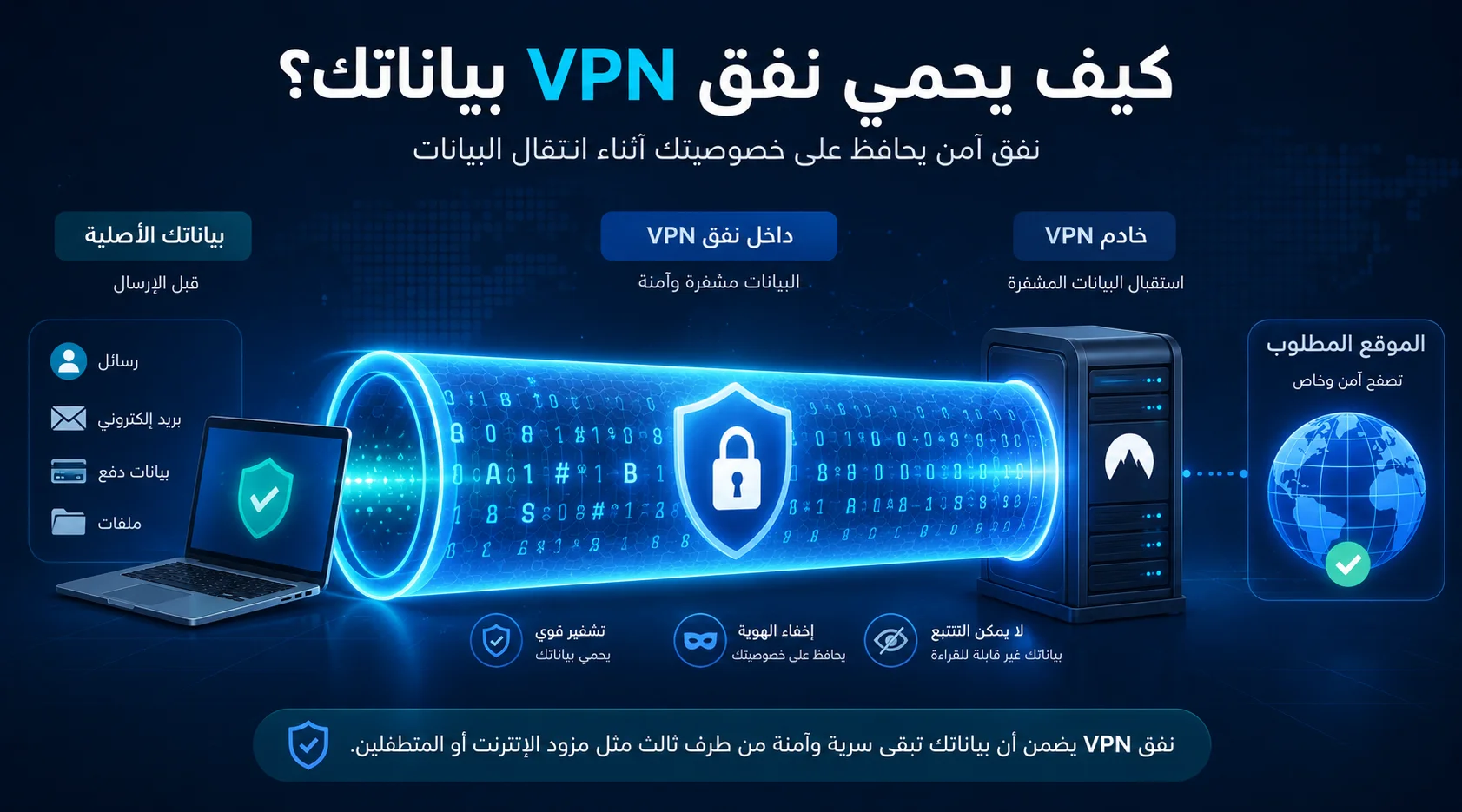
تغليف حزم الإنترنت وتشفيرها داخل نفق VPN
التغليف يضع الحزمة الأصلية داخل حزمة مشفرة متجهة إلى خادم VPN.

مصطلح النفق لا يعني وجود خط منفصل فعلياً داخل الإنترنت. هو وصف لعملية التغليف: يأخذ تطبيق VPN حزمة الشبكة الأصلية، التي تحتوي على طلب موجه إلى موقع أو خدمة، ويضعها داخل حزمة أخرى موجهة إلى خادم VPN. ثم يشفر المحتوى الداخلي وفق مفاتيح الجلسة. ترى الشبكات الواقعة بينك وبين الخادم الغلاف الخارجي اللازم لتوصيل الحزمة، لكنها لا تستطيع قراءة الطلب الداخلي بالطريقة المعتادة.

عندما تصل الحزمة إلى خادم VPN، يفك الخادم طبقة التشفير والتغليف، ثم يرسل الطلب الأصلي إلى وجهته. عند عودة الرد من الموقع، يعكس الخادم العملية: يستقبل الرد، يضعه داخل النفق ويشفره، ثم يعيده إلى التطبيق. يفك التطبيق الطبقة الأخيرة ويسلم البيانات إلى المتصفح أو التطبيق الذي طلبها. تتكرر هذه العملية بسرعة كبيرة مع كل حزمة أثناء الجلسة.

لا يعني ذلك أن التشفير يمتد دائماً من جهازك حتى خادم الموقع بواسطة VPN نفسه؛ طبقة VPN تنتهي عند خادم المزود. من الخادم إلى الموقع تعتمد سرية المحتوى أيضاً على HTTPS، وهو مستخدم في معظم المواقع الحديثة. لذلك يعمل VPN وHTTPS معاً: VPN يحمي المسار من جهازك إلى خادم VPN، وHTTPS يحمي محتوى الاتصال بين المتصفح والموقع حتى لو مر عبر الخادم.


المصافحة والمصادقة ومفاتيح الجلسة

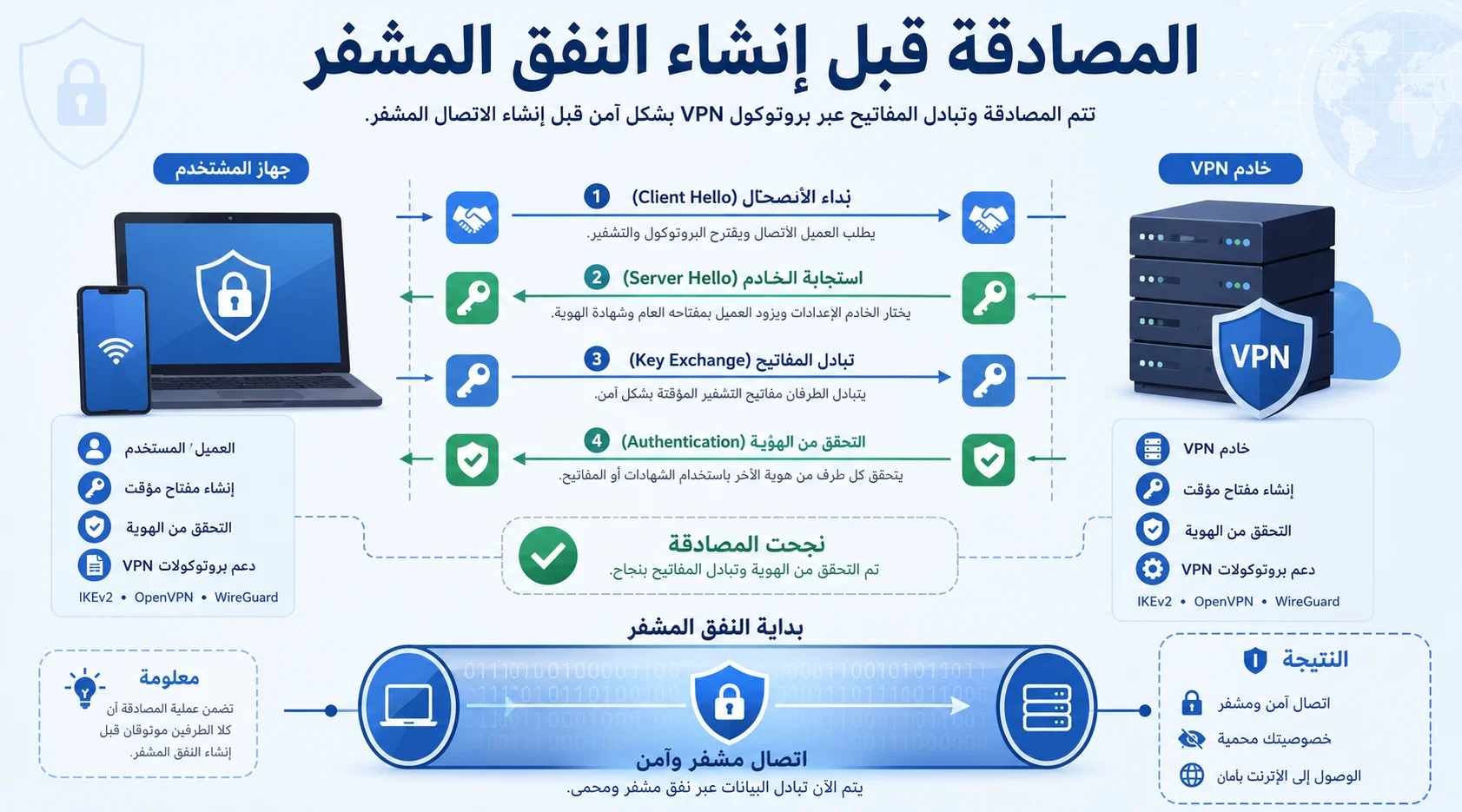
مصافحة VPN والمصادقة وإنشاء مفاتيح جلسة مشفرة
يتأكد التطبيق من الخادم وينشئ مفاتيح الجلسة قبل تمرير حركة الإنترنت.

التشفير القوي لا يفيد إذا اتصل التطبيق بخادم مزيف، لذلك تأتي المصادقة قبل تبادل بيانات التصفح. يستخدم البروتوكول طريقة للتأكد من هوية الخادم، ثم يجري تبادل مفاتيح يسمح للطرفين باشتقاق سر للجلسة دون إرسال ذلك السر بصورته المكشوفة. بعد نجاح المصافحة تظهر في التطبيق حالة الاتصال، ويبدأ توجيه الحركة عبر الواجهة الافتراضية.

مفاتيح الجلسة ليست كلمة مرور حسابك. كلمة المرور تساعدك على تسجيل الدخول إلى خدمة VPN، بينما مفاتيح الجلسة مواد تشفير ينشئها البروتوكول للاتصال الحالي. تغييرها أو إنشاء جلسة جديدة يقلل أثر انكشاف مفتاح واحد. كما قد يستخدم البروتوكول قنوات مختلفة للتحكم ونقل البيانات، لكن التطبيق يخفي هذه التفاصيل عن المستخدم العادي.

عملياً، جودة هذه المرحلة تظهر في سرعة بدء الاتصال وقدرته على العودة بعد تبديل Wi-Fi إلى بيانات الهاتف. إذا استغرق التطبيق وقتاً طويلاً أو ترك الاتصال يخرج مباشرة أثناء إعادة المصافحة، تصبح التجربة أضعف. لهذا فحصنا زمن الاتصال وإعادة الاتصال إلى جانب السرعة؛ الرقم العالي في اختبار التنزيل وحده لا يشرح جودة عمل VPN.

ما دور بروتوكول VPN؟

البروتوكول هو مجموعة القواعد التي تحدد كيف تبدأ الجلسة، وكيف تُغلّف الحزم، وكيف تعالج الأخطاء وتغير الشبكة. لذلك لا يكفي القول إن خدمة ما تستخدم تشفيراً قوياً؛ البروتوكول يؤثر أيضاً في سرعة الاتصال والثبات واستهلاك البطارية والقدرة على العمل في الشبكات المختلفة.

WireGuard بروتوكول حديث ذو قاعدة برمجية صغيرة نسبياً ويشتهر بالأداء، وتبني بعض الخدمات تقنيات خاصة فوقه. OpenVPN خيار مفتوح المصدر واسع الاستخدام ويمكن تشغيله عبر UDP لأداء أفضل عادة أو TCP عندما تحتاج الشبكة إلى توافق مختلف. IKEv2/IPsec معروف بقدرته على استعادة الاتصال عند تغير الشبكة، بينما تطور بعض الشركات بروتوكولاتها مثل Lightway لدى ExpressVPN.

للمستخدم العادي، خيار Automatic هو البداية المنطقية لأن التطبيق يختار ما يناسب النظام والشبكة. غيّر البروتوكول فقط عند وجود سبب: اتصال لا يكتمل، شبكة تقيد نوعاً معيناً من الحركة، أو فرق ثابت ظهر في اختبارات متكررة. لا توجد قاعدة تقول إن بروتوكولاً واحداً هو الأسرع على كل جهاز وفي كل بلد.

كيف يغيّر VPN عنوان IP الذي تراه المواقع؟

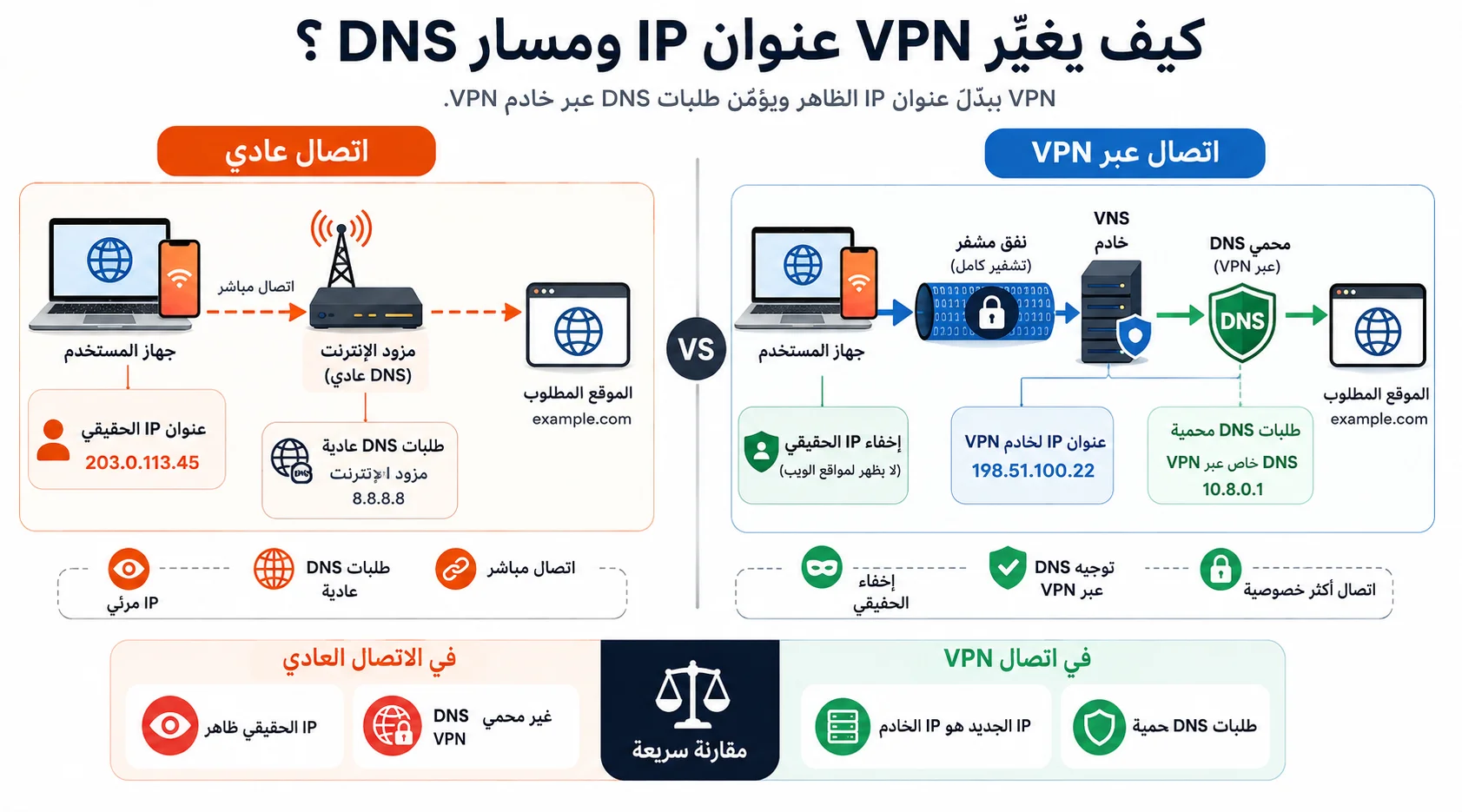
تغيير مسار الإنترنت وعنوان IP وطلبات DNS عند تشغيل VPN
الموقع يرى عنوان خادم VPN، بينما يحتاج جهازك إلى عنوانه الأصلي للوصول إلى الخادم.

عنوان IP ضروري لتوجيه البيانات عبر الإنترنت. من دون VPN، يرى الموقع عادة عنوان IP العام الذي خصصه مزود الإنترنت لاتصالك. بعد تشغيل VPN، يصل الطلب إلى الموقع من خادم VPN، ولذلك يسجل الموقع عنوان ذلك الخادم. لا يختفي عنوانك الأصلي من الوجود؛ يظل ضرورياً للاتصال بين جهازك وخادم VPN، لكنه لا يكون عنوان المصدر الظاهر للوجهة النهائية في المسار المعتاد.

اختيار خادم في دولة أخرى قد يجعل الموقع يستنتج موقعاً تقريبياً مختلفاً، لكن IP ليس GPS. قد تكون قاعدة تحديد المواقع قديمة أو تضع الخادم في مدينة غير موقعه الدقيق. كما يمكن للتطبيق أو الموقع معرفة موقعك بوسائل أخرى إذا منحت إذن GPS أو سجلت الدخول إلى حساب يعرف بياناتك. ولهذا فإن تغيير IP جزء من الخصوصية وليس وعداً بإخفاء الهوية بالكامل.

بعد الاتصال يمكنك إجراء فحص عملي: سجّل عنوان IP قبل التشغيل، اتصل بالخادم، ثم حدّث أداة فحص IP. يجب أن يظهر عنوان مختلف. بعد ذلك افصل VPN مع تفعيل Kill Switch ولاحظ هل تتوقف الحركة أم تعود مباشرة. هذه التجربة توضح الفرق بين تغيير IP فقط وبين منع ظهوره عند سقوط النفق.

ماذا يحدث لطلبات DNS داخل VPN؟

عندما تكتب اسم موقع يحتاج جهازك إلى معرفة عنوان الخادم الرقمي المرتبط به. يقوم DNS بهذه الترجمة. إذا مر طلب DNS إلى مزود الإنترنت خارج النفق بينما انتقلت بقية الحركة عبر VPN، يحدث ما يسمى تسرب DNS؛ قد لا يظهر محتوى الصفحة، لكن يمكن كشف أسماء النطاقات التي طلبها الجهاز.

الخدمة المصممة جيداً توجه طلبات DNS عبر النفق إلى محلل تابع لها أو إلى إعداد آمن متوافق. عندئذ يرى مزود الإنترنت اتصالاً بخادم VPN بدلاً من سلسلة طلبات مباشرة لكل نطاق. إلا أن متصفحاً يستخدم DNS مشفراً مستقلاً أو إعداداً يدوياً قد يسلك مساراً مختلفاً، لذلك يجب اختبار النتيجة على الجهاز الفعلي لا الاعتماد على وجود اسم الميزة في صفحة التسويق.

حماية DNS لا تمنع الموقع نفسه من معرفة أنك زرته، ولا تمنع الحساب المسجل من ربط نشاطك بهويتك. وظيفتها منع مسار جانبي يكشف الاستعلامات خارج النفق. للحصول على حماية أوسع استخدم HTTPS، وحدّث المتصفح، وراجع أذونات الإضافات، ولا تعتبر VPN بديلاً عن أساسيات الأمان.

كيف يعمل Kill Switch عند انقطاع VPN؟

الفرق بين Kill Switch وSplit Tunneling في VPN
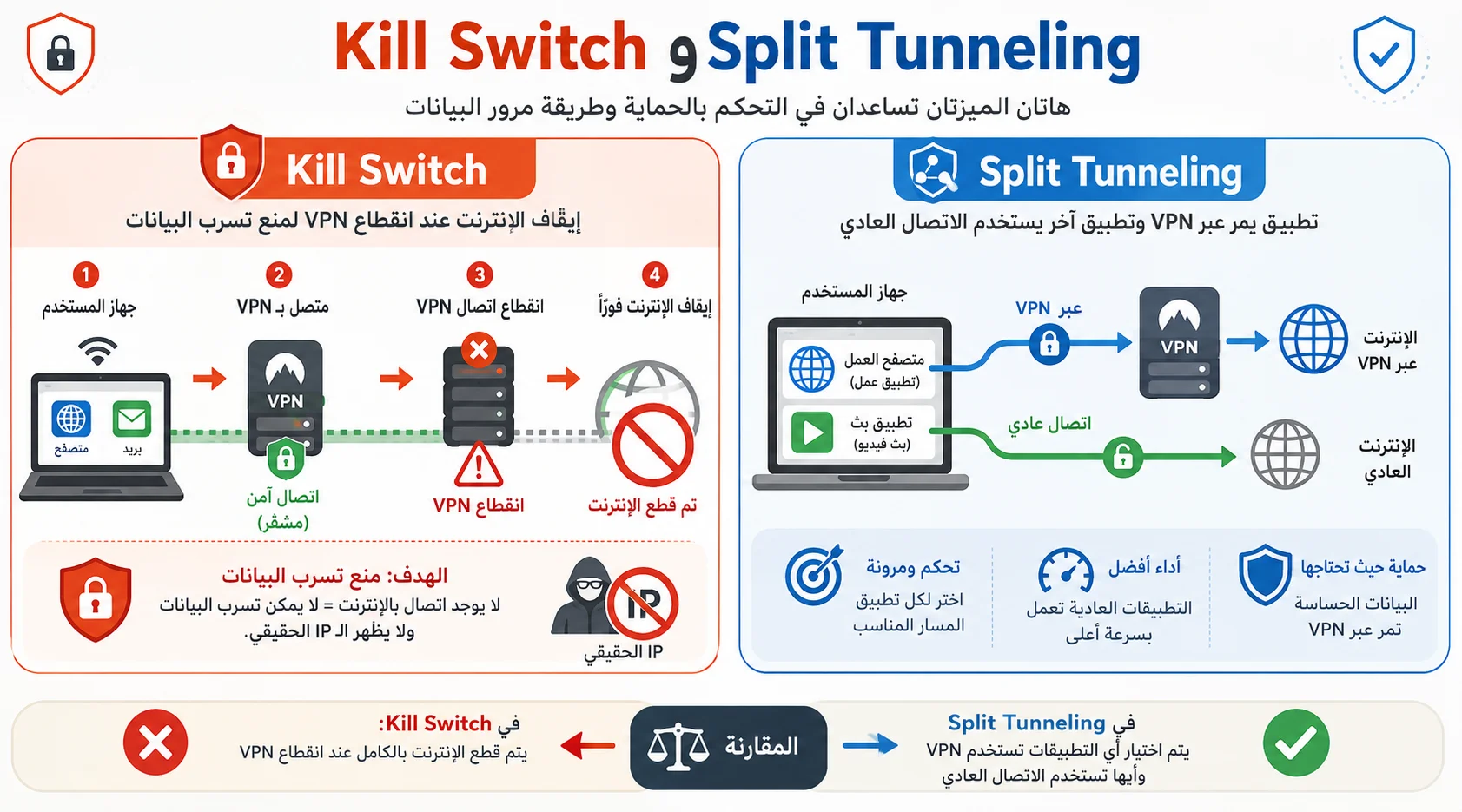
Kill Switch يمنع التسرب عند سقوط النفق، بينما Split Tunneling يحدد ما يدخل النفق.

قد ينقطع النفق بسبب تبدل الشبكة أو إعادة تشغيل الخادم أو انتقال الهاتف بين نقاط الاتصال. من دون إجراء إضافي يعيد نظام التشغيل الحركة إلى الإنترنت العادي، فيظهر عنوان IP الأصلي وتخرج الطلبات خارج VPN. هنا يأتي دور Kill Switch: يطبق التطبيق قواعد شبكة تمنع الحركة غير المحمية حتى يعود النفق أو يختار المستخدم الفصل.

يوجد تنفيذ على مستوى الجهاز يمنع الإنترنت كله، وتنفيذ على مستوى التطبيقات يغلق أو يمنع برامج محددة. قد تختلف الآلية بحسب Windows أو Android أو iOS، وقد تحتاج الميزة إلى تفعيل يدوي. اختبرها قبل الاعتماد عليها: شغّل VPN، افتح اتصالاً عادياً، ثم افصل الخادم بصورة مقصودة وتحقق من توقف الحركة. إذا استمر الإنترنت مباشرة فراجع إعدادات Kill Switch أو Always-on VPN في النظام.

بالنسبة لمن يريد هذه الحماية في تطبيق مباشر، يوفر NordVPN خيارات Kill Switch وحماية DNS مع تجربة مناسبة لمعظم المستخدمين. أما العائلة التي ستشغل النفق على أجهزة كثيرة، فيقدم Surfshark اتصالات متزامنة غير محدودة، لكن يجب مراجعة إعداد الميزة على كل نظام بدلاً من افتراض أنها متطابقة.

كيف يعمل Split Tunneling؟

في الوضع المعتاد يمر كل اتصال الجهاز عبر VPN. أما Split Tunneling فيقسّم الحركة: تطبيقات أو مواقع محددة تدخل النفق، وأخرى تستخدم الاتصال المباشر. ينفذ التطبيق ذلك عبر قواعد التوجيه أو مرشحات النظام. مثلاً يمكن تمرير المتصفح عبر VPN مع إبقاء طابعة الشبكة المحلية أو تطبيق يحتاج عنوانك المحلي خارج النفق.

الفائدة هي تقليل الحمل وحل مشكلات الخدمات المحلية وتحسين سرعة التطبيقات التي لا تحتاج VPN. لكن كل ما تستثنيه يفقد حماية النفق ويظهر بعنوان IP المعتاد. لذلك لا تستخدم التقسيم عشوائياً، ولا تستثنِ تطبيقاً حساساً ثم تفترض أنه ما زال محمياً. اكتب قائمة واضحة بما دخل النفق وما خرج منه، وأعد الاختبار بعد تحديث التطبيق لأن سلوك الشبكة قد يتغير.

الميزة تختلف بين الأنظمة؛ قد تكون على مستوى التطبيقات في نظام، وعلى مستوى المواقع أو عناوين IP في نظام آخر، وقد لا تتوفر في نسخة معينة. المستخدم المتقدم الذي يريد تحكماً أكبر قد يفضّل PIA، بينما يكفي لمعظم الناس إبقاء كل الحركة داخل النفق واستخدام الاستثناء عند وجود حاجة محددة.

لماذا قد يبطئ VPN الاتصال؟

تأثير مسافة خادم VPN والازدحام والبروتوكول في السرعة
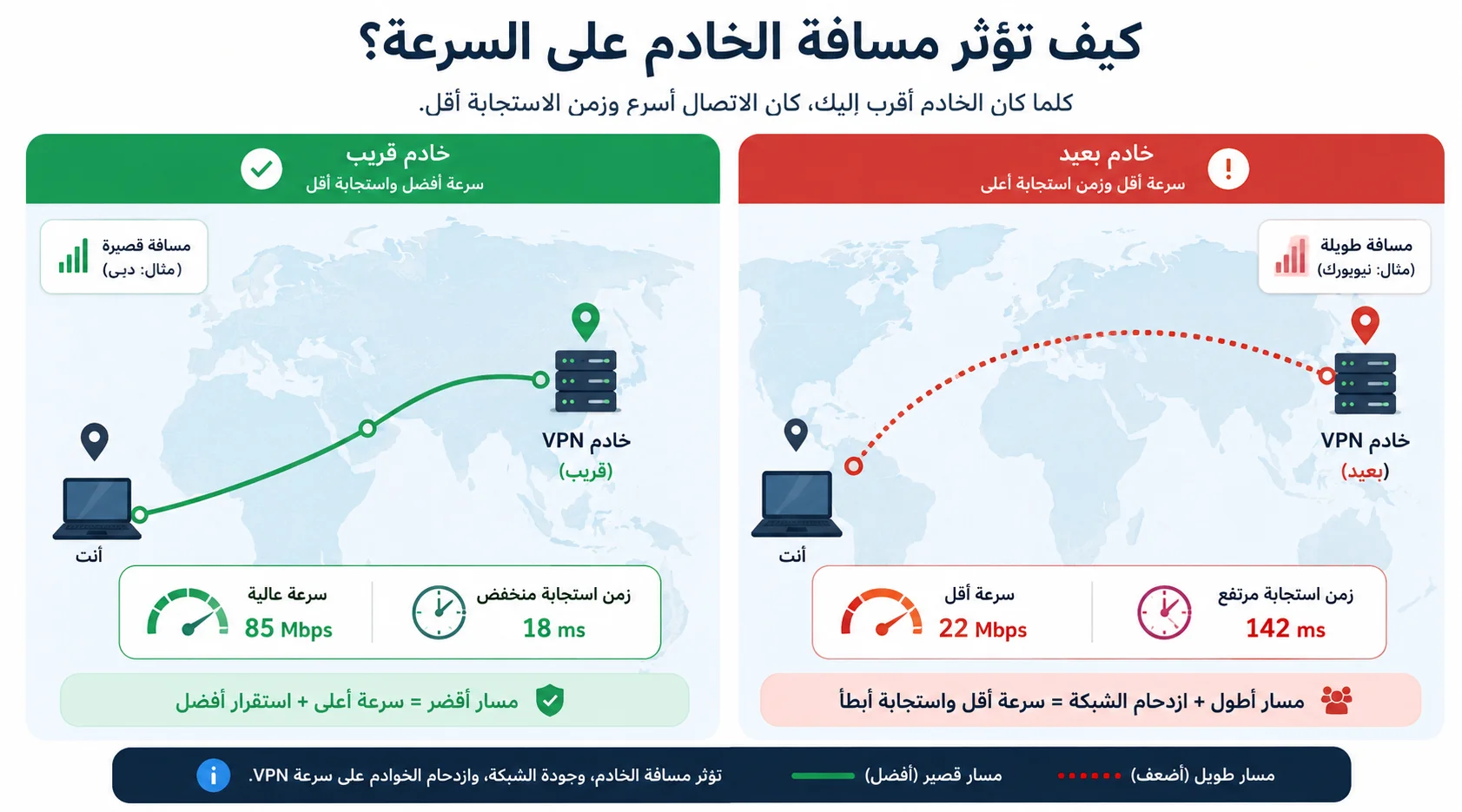
الخادم القريب والأقل ازدحاماً يقللان زمن الرحلة عادة، لكن النتيجة تعتمد على شبكتك.

يضيف VPN طريقاً إضافياً وعمليات تشفير وتغليف، لذلك من الطبيعي وجود قدر من التأخير. أكبر العوامل غالباً هي المسافة إلى الخادم، ازدحامه، جودة اتصال مزود الإنترنت، البروتوكول، وقدرة الجهاز على معالجة التشفير. إذا اخترت خادماً بعيداً جداً، تحتاج الحزم إلى وقت أطول للذهاب والعودة حتى لو كان الخادم نفسه سريعاً.

للحصول على نتيجة عادلة، اختبر الاتصال ثلاث مرات من دون VPN، ثم ثلاث مرات مع خادم قريب وفي الوقت نفسه تقريباً. قارن سرعة التنزيل والرفع وPing والثبات، لا أعلى رقم فقط. بعد ذلك جرّب خادماً قريباً آخر أو خيار البروتوكول التلقائي. لا تقارن اختباراً صباحياً بلا VPN باختبار مسائي مع VPN لأن ازدحام الشبكة قد يكون هو السبب.

في الاستخدام اليومي اختر أقرب خادم مناسب ما لم تحتج دولة محددة، وأوقف التنزيلات الخلفية، وحدّث التطبيق. الانتقال إلى اشتراك مدفوع لا يلغي قوانين المسافة، لكنه غالباً يمنح بنية خوادم وخيارات أوسع من الخدمات المجانية المزدحمة. إذا كانت الميزانية هي العامل الأساسي، قارن الحدود في دليل VPN مجاني أم مدفوع؟ قبل القرار.

هل يعمل VPN على Wi-Fi وبيانات الهاتف بالطريقة نفسها؟

المبدأ واحد: ينشئ التطبيق نفقاً من الجهاز إلى الخادم فوق الاتصال المتاح. على Wi-Fi تمر الحزم أولاً عبر نقطة الوصول، وعلى بيانات الهاتف تمر عبر شبكة المشغل، لكن كليهما يرى اتصالاً مشفراً بخادم VPN بدلاً من المحتوى داخل النفق. لا يمنح VPN بيانات مجانية ولا يلغي حصة الإنترنت؛ بل قد يضيف قدراً بسيطاً من البيانات بسبب التغليف.

الفرق العملي يظهر عند انتقال الهاتف من Wi-Fi إلى 4G أو 5G. يتغير عنوان الشبكة الأساسي، وقد يحتاج البروتوكول إلى استعادة الجلسة. البروتوكول والتطبيق الجيدان يفعلان ذلك بسرعة، بينما قد يحدث انقطاع قصير. هنا يجب أن يمنع Kill Switch خروج البيانات مباشرة حتى إعادة الاتصال.

لمستخدمي Android توجد إعدادات Always-on VPN ومنع الاتصال من دون VPN على كثير من الأجهزة، ويمكن معرفة الاختيارات الملائمة في دليل أفضل VPN للأندرويد. وعلى iPhone يتعامل التطبيق مع إطار الشبكات الذي يوفره النظام؛ راجع دليل أفضل VPN للآيفون لمقارنة سهولة التطبيق واستهلاك البطارية وتبدل الشبكات.

هل يحمي تطبيق VPN كل الجهاز أم المتصفح فقط؟

تطبيق VPN الكامل ينشئ واجهة شبكة على مستوى نظام التشغيل، ولذلك تمر عبره حركة التطبيقات عادة ما لم تستخدم Split Tunneling. أما إضافة المتصفح فقد تعمل كوكيل لحركة المتصفح فقط؛ تظل تطبيقات المحادثة والألعاب والتحديثات خارجها. هذه نقطة مهمة لأن كلمة VPN قد تُستخدم تسويقياً لأدوات ذات نطاق مختلف.

على الكمبيوتر ثبّت تطبيق المزود الرسمي إذا كنت تريد حماية النظام، ثم تحقق من أن الأيقونة تعلن نجاح الاتصال وأن IP تغير خارج المتصفح أيضاً. إذا كان الجهاز تابعاً للعمل فلا تثبت برنامجاً أو تغير الشبكة دون سياسة المؤسسة، لأن الشركة قد تستخدم VPN خاصاً للوصول إلى الأنظمة الداخلية. للمقارنة بين تطبيقات سطح المكتب وخطواتها، استخدم دليل تحميل VPN للكمبيوتر.

التلفاز ووحدات الألعاب قد لا تدعم تطبيق VPN مباشراً. عندها يمكن أن يعمل النفق على جهاز توجيه متوافق، فتدخل حركة الأجهزة المتصلة عبره. لكن هذا يجعل اختيار الخادم والفصل يؤثران في المنزل كله، ويحتاج إعداداً أدق من تطبيق الهاتف.

ماذا يرى مزود الإنترنت ومزود VPN والموقع؟

مزود الإنترنت يعرف أن جهازك متصل بعنوان خادم VPN، ويرى التوقيت وحجم الحركة وبعض البيانات الوصفية، لكنه لا يقرأ المحتوى المشفر داخل النفق. مزود VPN يقع في نقطة ثقة جديدة: يستقبل اتصالك ويعيد توجيهه، لذلك يجب فحص سياسة السجلات والولاية القانونية والتدقيقات والشفافية. الموقع يرى عنوان خادم VPN، لكنه يستطيع معرفة الحساب المسجل وملفات الارتباط وبصمة المتصفح والمعلومات التي تقدمها له.

هذا التقسيم يمنع مبالغة شائعة: VPN لا يحول المستخدم إلى شخص مجهول تلقائياً، بل يغيّر من يستطيع رؤية أي جزء من المسار. عند استخدام حسابك المعتاد سيظل الموقع يعرف الحساب. وعند قبول ملفات التتبع يمكن ربط الزيارات. وإذا حمّلت ملفاً ضاراً فلن يصبح آمناً لأن النقل مر داخل نفق.

اختيار خدمة موثوقة أهم من اختيار تطبيق مجهول يكتب كلمة مجاني على المتجر. ابدأ بقائمة أفضل VPN مجاني إذا كان استخدامك محدوداً، وتجنب التطبيقات التي لا تشرح الشركة وسياسة البيانات وطريقة الدعم بوضوح.

متى لا يكفي VPN وحده؟

VPN يحمي مسار الشبكة ويغير IP الظاهر، لكنه لا يصلح كلمة مرور ضعيفة، ولا يمنعك من كتابة بيانات الدخول في صفحة تصيد، ولا يزيل البرمجيات الضارة، ولا يلغي التتبع داخل الحسابات. كما لا يمنع الموقع من استخدام المعلومات التي تقدمها بإرادتك، ولا يخفي موقع GPS إذا منحت التطبيق إذنه.

استخدم معه كلمات مرور فريدة ومدير كلمات مرور موثوقاً، والمصادقة الثنائية، وتحديث النظام والمتصفح، وHTTPS، ونسخاً احتياطية مناسبة. راجع أذونات التطبيقات وملفات الارتباط، وافصل الحسابات الشخصية عن جلسات البحث التي تريد تقليل ربطها بهويتك. هذه الطبقات تعالج مخاطر مختلفة ولا تستبدل إحداها الأخرى.

في بيئة العمل، VPN التجاري ليس بديلاً عن VPN المؤسسة أو سياساتها. وفي البلدان التي تضع قيوداً قانونية على الاستخدام، تحقق من القواعد المحلية قبل الاتصال. هدف الدليل هو شرح التقنية واختيار أداة مشروعة لحماية الاتصال، وليس ضمان الوصول إلى كل خدمة أو تجاوز شروطها.

منهجية تقييم عمل VPN عملياً

اعتمدنا على عوامل عملية بدلاً من الاكتفاء بعدد الخوادم. يبدأ الفحص بتسجيل IP وDNS وسرعة الأساس، ثم الاتصال بخادم قريب وقياس زمن إنشاء النفق. بعد نجاحه نكرر فحص IP وDNS، ونفتح عدة خدمات للتأكد من أن التصفح يعمل بصورة طبيعية. بعد ذلك ننتقل بين Wi-Fi وبيانات الهاتف ونراقب هل يعيد التطبيق الاتصال وهل يمنع Kill Switch خروج الحركة خلال الفاصل.

نختبر خادماً آخر لفصل مشكلة الخادم الواحد عن جودة التطبيق، ونقارن البروتوكول التلقائي بخيار بديل عند توفره. بالنسبة إلى Split Tunneling نحدد تطبيقاً غير حساس خارج النفق، ثم نتحقق من اختلاف IP بينه وبين المتصفح داخل النفق. كما نراجع وضوح السياسة، مكان الإعدادات، عدد الأجهزة وشروط الخطة.

هذه المنهجية قابلة للتكرار لكنها لا تنتج رقماً عالمياً ثابتاً؛ النتيجة في عمّان قد تختلف عن الرياض أو القاهرة، والاتصال المنزلي يختلف عن الفندق. لذلك ننصح القارئ بتكرار الاختبار على شبكته خلال فترة الاسترداد، وحفظ النتيجة قبل VPN وبعده، ثم تقرير ما إذا كان فرق الأداء مقبولاً مقابل الحماية.

أفضل VPN لفهم التقنية حسب نوع المستخدم

اختيار VPN حسب سهولة الاتصال والأجهزة والبروتوكولات والتجربة المجانية
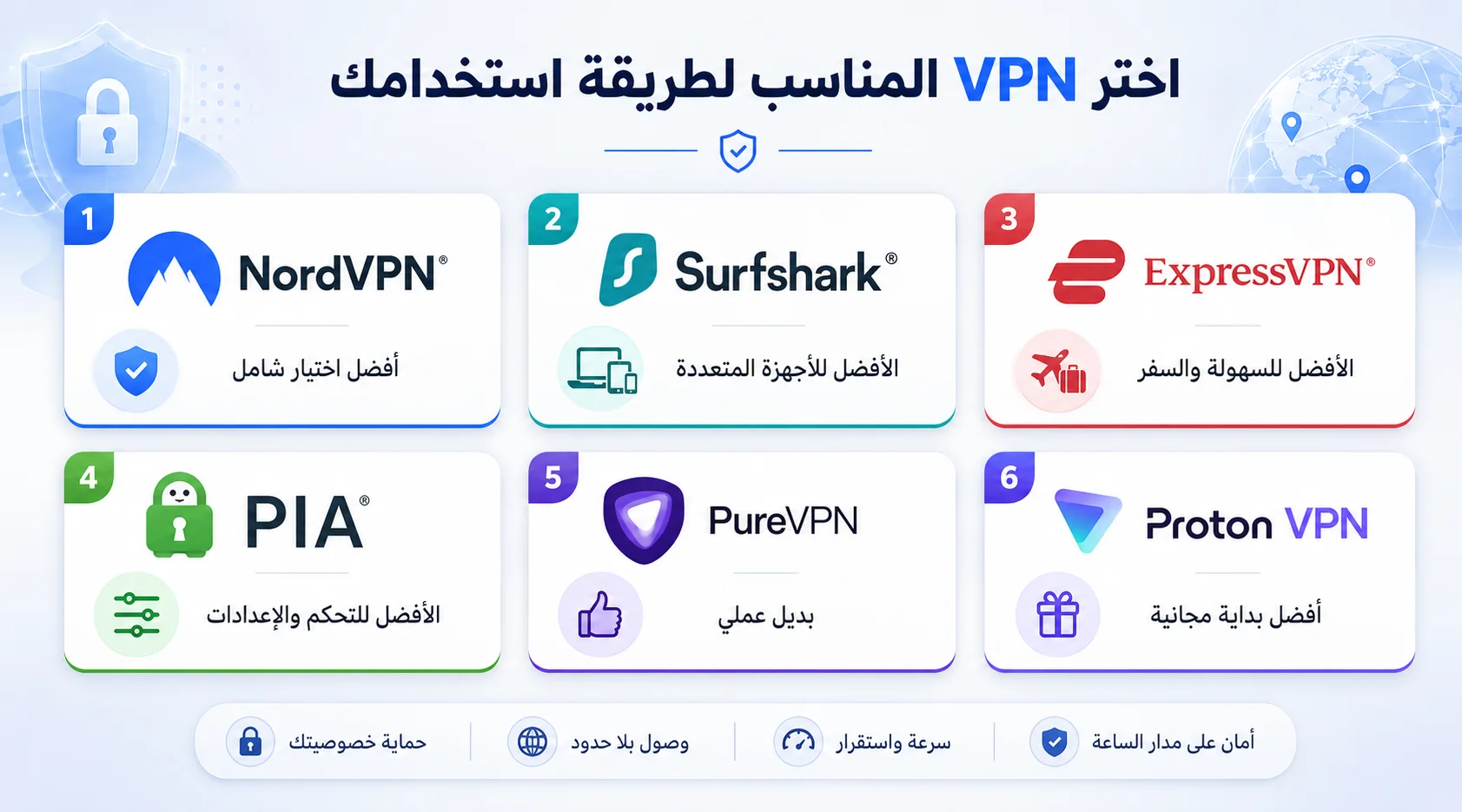
اختر الخدمة وفق طريقة استخدامك، ثم اختبر النفق وDNS وKill Switch على شبكتك.

للمستخدم الذي يريد نتيجة متوازنة: نضع NordVPN في المقدمة بسبب سهولة الاتصال وتوفر Kill Switch وحماية DNS وخيارات البروتوكول دون إجبار المبتدئ على ضبطها يدوياً.

للعائلة وكثرة الأجهزة: يبرز Surfshark لأن الاشتراك يدعم اتصالات متزامنة غير محدودة، ما يسمح بتطبيق الفكرة على الهاتف والكمبيوتر والتلفاز ضمن حساب واحد. للسفر وتغير الشبكات: يناسب ExpressVPN من يريد واجهة قليلة الخطوات وبروتوكول Lightway.

للمستخدم التقني: يوفر PIA مجالاً أوسع لتجربة الإعدادات. للمقارنة السعرية: يمكن إدخال PureVPN ضمن القائمة. للتجربة المجانية: يمنح Proton VPN نقطة بداية مفيدة لرؤية تغير IP وعمل النفق ضمن قيود الخطة المجانية.

كيف تختبر أن VPN يعمل بصورة صحيحة؟

ابدأ من صفحة موثوقة لفحص IP قبل الاتصال وسجل الدولة والعنوان الظاهر. شغّل VPN واختر خادماً قريباً، ثم أعد الفحص في نافذة جديدة. يجب أن يتغير IP إلى عنوان الخادم. نفذ اختبار DNS وتأكد من عدم ظهور محلل تابع لاتصالك المعتاد بصورة غير متوقعة. بعد ذلك اختبر سرعة التنزيل والرفع وPing عدة مرات.

فعّل Kill Switch وافصل VPN عمداً؛ النتيجة الصحيحة وفق وضع الحماية الكامل هي توقف الحركة حتى يعود النفق أو تسمح أنت بالاتصال. إذا استخدمت Split Tunneling، افحص كل تطبيق على حدة لأن المتصفح قد يكون داخل النفق وتطبيق آخر خارجه. أعد الاختبار بعد تحديث نظام التشغيل أو تطبيق VPN إذا كانت الحماية مهمة لاتصالك.

لا تعتمد على لون زر أخضر وحده. العلامات العملية هي عنوان IP مختلف، DNS يسلك المسار المقصود، عدم خروج الحركة عند السقوط، وسرعة مستقرة بما يكفي لاستخدامك. إذا فشل اختبار، بدّل الخادم أو البروتوكول وتواصل مع دعم المزود قبل انتهاء فترة الاسترداد.

الخلاصة العملية: من أين تبدأ؟

الطريقة الأسهل لفهم VPN هي تجربته بترتيب واضح: سجل IP، اتصل بخادم قريب، شاهد تغير العنوان، اختبر DNS، ثم افصل الاتصال مع Kill Switch. بهذه الخطوات ترى الوظائف الأساسية بدلاً من الاعتماد على المصطلحات. بعدها قارن السرعة على شبكتك وعدد الأجهزة وسهولة التطبيق.

إذا أردت تطبيقاً متوازناً يبدأ بسرعة ويحتوي على أدوات الحماية الأساسية، ابدأ بمراجعة عرض NordVPN. إذا كان الاشتراك سيستخدمه أفراد أو أجهزة كثيرة، فراجع عرض Surfshark. وإذا كنت لا تريد الدفع قبل رؤية النفق وتغير IP بنفسك، فابدأ مع Proton VPN المجاني ضمن حدوده. ويمكنك العودة إلى دليل SecureVPNVault الرئيسي لمقارنة الخيارات بحسب الاستخدام.

الأسئلة الشائعة

كيف يعمل VPN باختصار؟

ينشئ تطبيق VPN جلسة مشفرة مع خادم بعيد، ثم يمرر حركة الإنترنت داخل هذا النفق. يرسل الخادم الطلبات إلى المواقع بعنوان IP الخاص به، ويعيد الردود مشفرة إلى جهازك.

ماذا يحدث فور الضغط على زر اتصال VPN؟

يتواصل التطبيق مع الخادم، ويتحقق من هويته، ويتفق الطرفان على مفاتيح جلسة وبروتوكول، ثم ينشئ نظام التشغيل مساراً افتراضياً تمر عبره حركة الإنترنت.

هل يرى مزود الإنترنت المواقع عند تشغيل VPN؟

يرى مزود الإنترنت عادة اتصالاً بخادم VPN وتوقيت الاتصال وحجم البيانات، لكنه لا يرى محتوى النفق المشفر بالطريقة المعتادة. يجب أيضاً منع تسرب DNS حتى لا تخرج أسماء النطاقات عبر مسار جانبي.

كيف يخفي VPN عنوان IP؟

يصل طلبك إلى الموقع من خادم VPN، لذلك يرى الموقع عنوان IP الخاص بالخادم بدلاً من عنوان اتصالك الأصلي. يظل عنوانك الأصلي مستخدماً للوصول إلى خادم VPN نفسه.

هل يغير VPN موقع GPS؟

لا. VPN يغير الموقع التقريبي المرتبط بعنوان IP، لكنه لا يغير مستشعر GPS. إذا منحت تطبيقاً إذن الموقع فقد يعرف مكان الجهاز الحقيقي رغم تشغيل VPN.

ما هو نفق VPN؟

هو وصف لعملية تغليف حزم الإنترنت الأصلية داخل حزم مشفرة متجهة إلى خادم VPN. ليس كابلاً فعلياً منفصلاً، بل مسار منطقي يحمي البيانات بين الجهاز والخادم.

ما الفرق بين VPN وHTTPS؟

VPN يشفر مسار الحركة بين جهازك وخادم VPN، بينما HTTPS يشفر الاتصال بين المتصفح والموقع. استخدامهما معاً يوفر طبقتين تعالجان جزأين مختلفين من الطريق.

ما وظيفة بروتوكول VPN؟

يحدد البروتوكول طريقة المصادقة وإنشاء المفاتيح وتغليف الحزم ونقلها واستعادة الاتصال. لذلك يؤثر في الثبات والسرعة والبطارية والتوافق مع الشبكات.

هل WireGuard أفضل من OpenVPN؟

WireGuard معروف بالبساطة والأداء، بينما OpenVPN ناضج ومرن وواسع الدعم. الأفضل يعتمد على الجهاز والشبكة وتطبيق المزود؛ ابدأ بالخيار التلقائي واختبر البديل عند وجود مشكلة.

لماذا تنخفض السرعة عند تشغيل VPN؟

لأن البيانات تمر عبر خادم إضافي وتخضع للتشفير والتغليف. المسافة وازدحام الخادم والبروتوكول وجودة الشبكة وقدرة الجهاز كلها تؤثر في النتيجة.

كيف أعرف أن VPN يعمل؟

تحقق من تغير عنوان IP، ونفذ اختبار DNS، وقارن السرعة، ثم افصل الخادم مع تفعيل Kill Switch للتأكد من عدم عودة الحركة إلى الاتصال العادي دون تنبيه.

ماذا يفعل Kill Switch؟

يمنع حركة الإنترنت غير المحمية إذا انقطع نفق VPN، حتى لا يظهر IP الأصلي أو تخرج الطلبات مباشرة خلال إعادة الاتصال. قد يحتاج إلى تفعيل يدوي حسب التطبيق والنظام.

كيف يعمل Split Tunneling؟

يستخدم قواعد توجيه لإرسال تطبيقات أو مواقع محددة عبر النفق، بينما تستخدم بقية الحركة الاتصال المباشر. كل عنصر مستثنى لا يحصل على حماية VPN.

هل يعمل VPN على بيانات الهاتف؟

نعم، ينشئ النفق فوق 4G أو 5G بالطريقة الأساسية نفسها. لكنه لا يوفر بيانات مجانية، وقد يزيد الاستهلاك قليلاً بسبب تغليف الحزم.

هل تطبيق VPN يحمي كل التطبيقات؟

التطبيق الكامل يحمي حركة الجهاز عادة، باستثناء ما تستبعده عبر Split Tunneling. أما إضافة المتصفح فقد تحمي حركة المتصفح فقط ولا تشمل بقية التطبيقات.

هل VPN يجعلني مجهولاً تماماً؟

لا. يغير IP ويحمي مسار الشبكة، لكن الحسابات وملفات الارتباط وبصمة المتصفح وGPS والمعلومات التي تقدمها يمكن أن تربط النشاط بك.

ما أفضل VPN لتجربة طريقة العمل؟

NordVPN مناسب لاختيار شامل وسهل، وSurfshark مناسب للأجهزة الكثيرة، وProton VPN مناسب لبداية مجانية محدودة. اختبر IP وDNS وKill Switch على شبكتك قبل اعتماد أي خدمة.

روابط ومصادر رسمية

نفضّل دائمًا الرجوع إلى الصفحات الرسمية للخدمات قبل اتخاذ قرار الاشتراك أو التحميل.

Surfshark: What is a VPN?

شرح رسمي للنفق المشفر وآلية انتقال البيانات بين الجهاز والخادم.

الخلاصة النهائية

يعمل VPN عبر ثلاث وظائف مترابطة: إنشاء جلسة موثوقة مع الخادم، تشفير وتغليف حركة الإنترنت داخل نفق، ثم إعادة توجيهها بعنوان IP تابع للخادم. جودة الخدمة تظهر عندما تنفذ هذه المراحل بسرعة، وتحافظ على DNS داخل المسار، وتمنع التسرب عند الانقطاع، وتعيد الاتصال بثبات. إذا أردت اختياراً شاملاً وسهل التشغيل فابدأ مع NordVPN. إذا كانت الأولوية لحماية أجهزة كثيرة باشتراك واحد فـSurfshark هو القيمة الأقوى. وإذا أردت رؤية تغير IP وفهم النفق قبل دفع اشتراك، فخطة Proton VPN المجانية نقطة بداية مناسبة ضمن حدودها. اختبر الخدمة على شبكتك ولا تجعل الخصم وحده يحدد قرارك.

اختيار سريع

لست متأكدًا أي VPN تختار؟

مناسب لمن يريد VPN مدفوعًا بسعر منافس، خصوصًا إذا كان يستخدم أكثر من جهاز أو يريد حماية كل أجهزة العائلة.

مقارنة خدمات VPN